
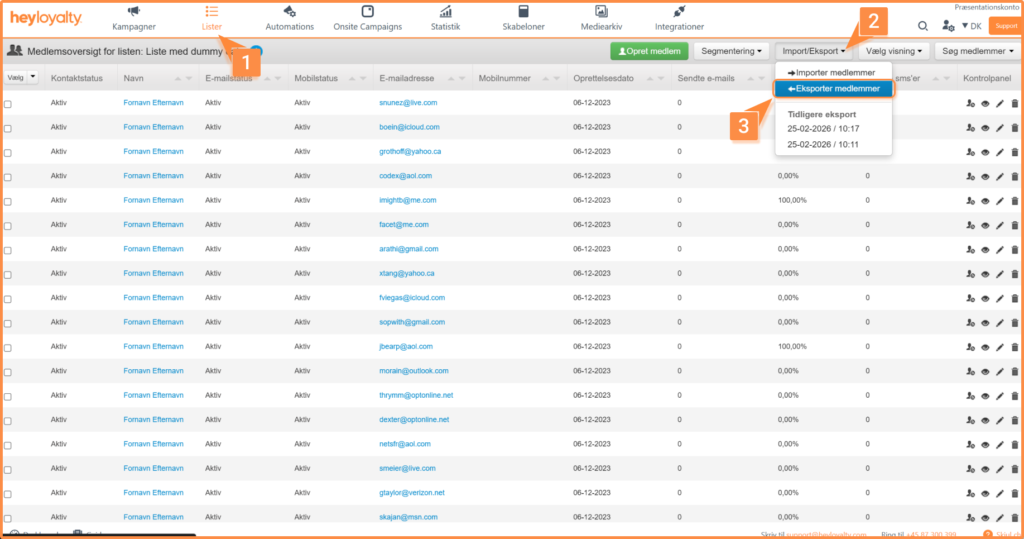
Når du skal eksportere dine kontakter, klikker du ind på den liste, du vil eksportere kontakterne fra, og vælger derefter Import/Eksport → Eksporter medlemmer.
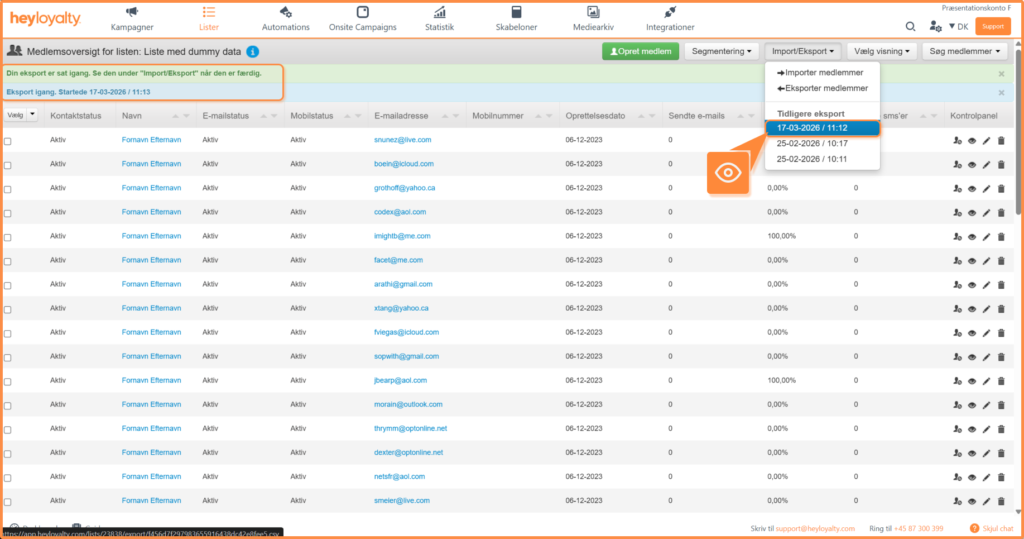
Vent nu et kort øjeblik, og opdatér siden. Når kontakterne er eksporteret, kan du downloade filen ved at klikke på den under Tidligere eksport, som du finder ved at klikke på Import/Eksport.
Oversættelserne ser således ud:
- Fornavn = firstname
- Efternavn = lastname
- E-mail = email
- Mobilnummer = mobile
- Køn = sex
- Fødselsdato = birthdate
- Adresse = adress
- Postnummer = postalcode
- By = city
- Land = country
- Reference = reference
- Butik = shop
- Personlige felter eksporteres med det valgte feltnavn.
Specificér, hvilke kontakter der skal eksporteres
Her skal du markere de kontakter, du gerne vil eksportere. Det gør du ved at sætte et flueben ud for hver kontakt. Du kan evt. vælge et segment på listen og herefter klikke på Vælg, som er under ordnet kontaktoversigt.
Derefter ruller du ned i bunden og vælger Handlinger for flere medlemmer. Her vælger du eksporter valgte. Når eksporten er klar, kan du finde eksportfilen på samme måde som beskrevet i afsnittet ovenfor.